Googleマップのタイムラインで、走った場所を残す方法 — 端末保存・バックアップ・自動削除・書き出し
去年の紅葉の店を探そうとタイムラインを開いたら、3か月で自動削除されていた。いまのタイムラインは端末の中に保存され、ウェブ版はありません。オンにする手順、自動削除の止め方、バックアップ、機種変更、書き出しまで。開いた日にやる3分と、タイムラインが残さないもの。
#Googleマップ#タイムライン#移動記録#ドライブ記録#バックアップ#2026

去年の紅葉の店を探そうとタイムラインを開いたら、3か月で自動削除されていた。いまのタイムラインは端末の中に保存され、ウェブ版はありません。オンにする手順、自動削除の止め方、バックアップ、機種変更、書き出しまで。開いた日にやる3分と、タイムラインが残さないもの。
去年の秋、山の道の途中で寄った店が良かった。今年も行こうと思って、店の名前が出てこない。Googleマップのタイムラインなら残っているはずと開いたら、去年の秋はもう無い。自動削除が3か月になっていました。もう一度、写真の日付と地図を突き合わせて探す1時間。見つからなければ、その店には二度と行きません。
Googleマップのタイムラインは、位置情報から訪れた場所と移動を自動で記録する機能です。いまは記録が端末の中に保存され、ブラウザで見るウェブ版はありません。そのため、自動削除とバックアップの設定に加え、端末に記録が残っているか、バックアップが保存されているかも確認します。ここでは、オンにする手順、消えないための2つの設定、機種変更と書き出しを、開いた日にやる順に並べます。走った場所を「記録として残す」側の話は ドライブ記録アプリ(移動記録アプリ)とは? にあります。
画面の名前と手順は2026年9月時点のiPhone版のヘルプの記載です。Androidは項目の位置が違い、アプリの更新で変わることがあります。

| 場面 | 残っていないと | 残っていると |
|---|---|---|
| 去年の同じ季節 | 「どこ行く?」から候補出しを始めて1時間。そのまま出かけない日になる | 去年の同じ月を開けば、行き先が地図に出る |
| 良かった店 | 名前が出てこず、同じ検索を繰り返す | 日付と場所が残っていて、地図で開ける |
| 機種変更 | 旧端末に残っていても、新端末へ引き継げていないおそれがある | 新しい端末にインポートして続く |
| 自動削除 | 3か月の設定のままだと、夏の記録は冬に無い | 「自分で削除するまで」にすれば残る |
1時間と「行き先そのもの」は ドライブ記録アプリ(移動記録アプリ)とは? の「損しない数字」から取っています。
これで、訪れた場所と移動がその端末に記録されていきます。記録は、ログインしているその端末にたまります。家族の端末には残りません。

| 設定 | どこで | どうする |
|---|---|---|
| 自動削除 | タイムラインの設定 | 「3か月」「18か月」「36か月」のどれかになっていたら、**「自分で削除するまで」**に変える |
| バックアップ | タイムラインの雲の印 | オンにする。端末が充電中でWi-Fiにつながっているときに、暗号化されてGoogleのサーバーに上がる |
順番に注意があります。バックアップをオンにするには、先に自動削除をオフ(自分で削除するまで)にしておく必要があります。逆にすると、バックアップの切り替えができません。
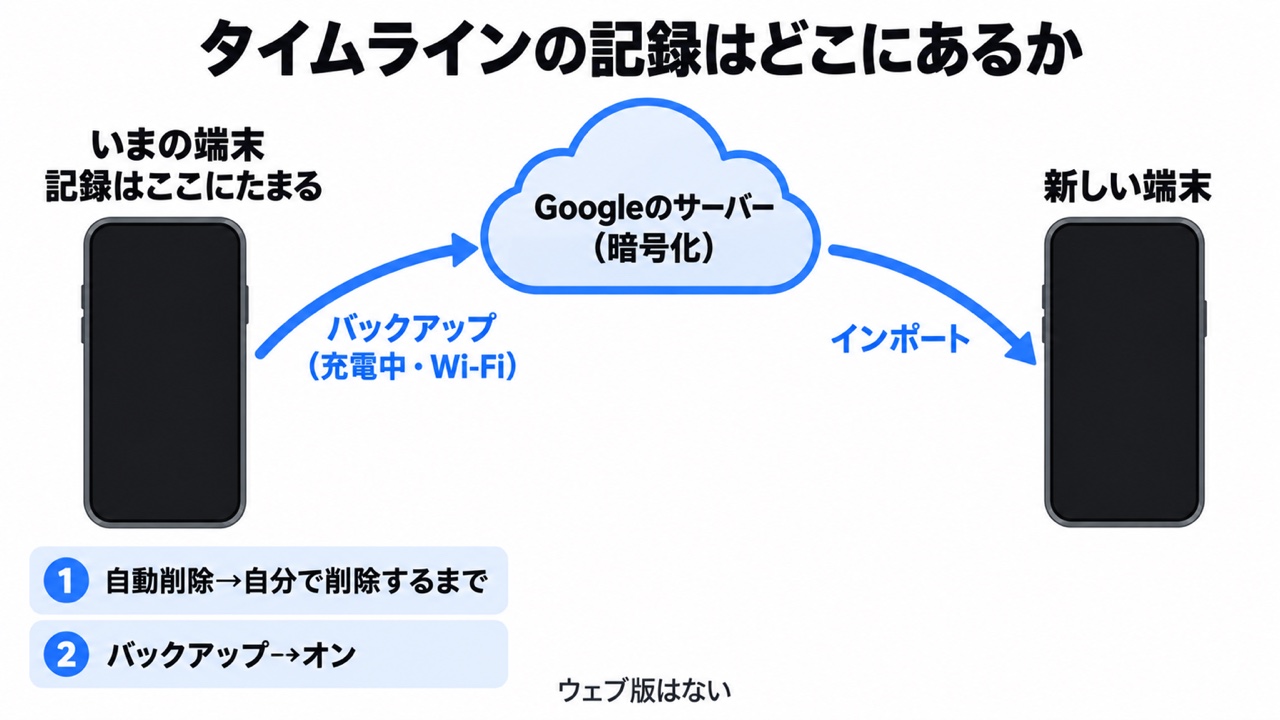
バックアップに残っているデータは、新しい端末で雲の印からインポートできます。設定の反映や保存には数日掛かることもあるため、バックアップの状態を確認してください。バックアップがなくても旧端末に記録が残っている場合があるので、移行を確かめる前に旧端末のデータを消さないようにします。
開いた日にやるのは、この2つだけです。自動削除を「自分で削除するまで」に、バックアップをオンに。設定後はバックアップの状態を確認し、大切な記録が実際に保存されているかも確かめます。

Googleマップの設定から「個人的なコンテンツ」を開くと、「タイムラインデータをエクスポート」があります。書き出されるのは location-history.json という1つのファイルで、訪れた場所と移動の履歴が入っています。ファイルとして手元に置いておけば、Googleの側で仕様が変わっても、記録そのものは残ります。
読むのに向いた形ではないので、ふだんはアプリで見て、年に1回、書き出して保存する、くらいで足ります。
| 残るもの | 残らないもの |
|---|---|
| 訪れた場所と日時 | 誰と行ったか |
| 移動の経路と手段の推定 | 「紅葉が見頃だった」「駐車場が満車」のひとこと |
| その日に立ち寄った順 | 給油したか、いくら使ったか |
| 家から店までの距離 | 年間の走行距離の合計(保険の距離区分に使う数字) |
タイムラインは「どこに行ったか」を自動で残す道具で、「誰と・どう感じたか・いくらかかったか」は残しません。去年の秋の店を見つけたあとに、その店を「また行く」と決めるのに要るのは右の列です。右の列の残し方は ドライブ記録アプリ(移動記録アプリ)とは? の「残すのは6項目」にあります。
タイムラインを開いて、設定の自動削除を「自分で削除するまで」に変え、雲の印からバックアップをオンにする。この順番で、3分です。完全に削除したデータは復元できません。今日からの記録も、設定だけで保存を保証できるわけではないため、記録とバックアップの状態を確認します。
原因は自動削除や機種変更だけとは限りません。まず使っているGoogleアカウント、旧端末の記録、バックアップの有無を確認します。完全に削除したデータ自体は復元できませんが、別の端末やバックアップにコピーが残っていないかは確認できます。残っている記録を消さずに、公式の手順で確認・移行してください。
見られません。ウェブ版のタイムラインは終了していて、いまはスマートフォンのGoogleマップのアプリでだけ見られます。パソコンで扱いたいなら、エクスポートしたJSONを保存します。
前の端末でバックアップをオンにしておき、新しい端末でGoogleマップにログインして、タイムラインの雲の印から「インポート」を選びます。前の端末を手放す前に、新しい端末で記録が見えることを確かめます。
タイムラインそのものは、その端末のその人の記録なので、共有の機能はありません。特定の場所を家族に伝えるなら、その場所を地図で開いて共有します。行き先の候補を家族で貯める側は 「行きたい場所リスト」の作り方 にあります。
位置情報を「常に使用」にするので、ある程度は減ります。記録を止めたい日は、タイムラインを一時的にオフにできます。オフの間は記録されないので、戻し忘れに注意します。
移動手段は推定なので、渋滞でゆっくり走った区間や、駅の近くを通った区間で違って出ることがあります。その日の記録を開いて、移動手段を直せます。
関連して読む
タイムラインは端末の中にあり、自動削除とバックアップの設定、実際の保存状態を確認することが大切です。今日やるのは、自動削除を「自分で削除するまで」に変えて、バックアップをオンにすること。3分です。
私たちが作っている Poitto は、あなたの愛車が話せる相棒になるアプリです。走った日に「今日はあの店、良かった」と一言だけ話しておくと、行き先と日付と、誰と行ったかと、そのひとことが車の記録として残ります。来年の同じ季節に「去年の今ごろ、山の道の店に行ったね」と相棒のほうから思い出させてくれるので、写真の山をさかのぼる1時間はなくなります。
基本無料。まず iOS で先行リリース、Android 版も順次提供予定。
場所だけなら地図が覚えていて、ひとことは、相棒が覚えています。
リリース日が決まりしだい、いちばんにお知らせします。下の事前登録に、メールアドレスだけ先に置いていってください。
Poitto 開発チーム

Poitto 公式 LINE スタンプ
あいさつ、お出かけ、待ち合わせなど、毎日の連絡に使えるカーライフスタンプです。
LINE STORE で見るStart here